An introduction to SAP FSM Extensions: Smartform Manager.
Les checklists, sujet récurrent des ateliers
Sur les projets FSM que nous menons, la gestion des checklists — les smartforms — revient dans presque tous les ateliers. Ce n'est pas un hasard : c'est l'un des rares objets du système qui soit à la fois un outil de production, une contrainte pour le technicien et une vitrine pour le client.
- Côté exploitation : la checklist atteste de la qualité et de la complétude de l'intervention.
- Côté technicien : la remplir prend du temps, sur le terrain, dans de mauvaises conditions.
- Côté client : c'est souvent le seul document qu'il verra de votre travail.
Le point de friction
Concilier ces trois exigences est toujours délicat. Beaucoup d'organisations choisissent de relire les checklists avant envoi — pour vérifier que l'intervention est conforme, ou simplement pour corriger le jargon, les abréviations et les fautes. Or SAP FSM sait très bien remplir les smartforms, du web comme du mobile, avec ou sans réseau ; ce qu'il ne donne pas, c'est une vue d'ensemble. Pour relire, il faut ouvrir un à un chaque service call, chaque activité, chaque équipement auquel un formulaire est rattaché.
Un écran unique
C'est ce manque qui nous a fait développer Smartform Manager. L'extension rassemble toutes les checklists sur un seul écran, avec recherche, filtres, tri et pagination. Chercher « Smith » pour ne garder que les formulaires dont il est responsable, puis affiner sur le modèle « Replacement Form », prend deux gestes au lieu d'une session de navigation.
Les actions au fil de la lecture
Chaque ligne porte ses raccourcis, pour éviter l'aller-retour permanent avec le reste de FSM : ouvrir l'objet lié dans un nouvel onglet, générer l'aperçu PDF du formulaire rempli, ou l'ouvrir dans sa vue web. Le relecteur reste sur son écran de travail.
Le circuit d'approbation
Smartform Manager sait aussi approuver une checklist, et surtout garder trace de qui a approuvé, quand, et avec quelles remarques. C'est ce qui transforme une relecture informelle en circuit vérifiable — utile le jour où un client conteste un compte rendu.
L'installer sur votre tenant
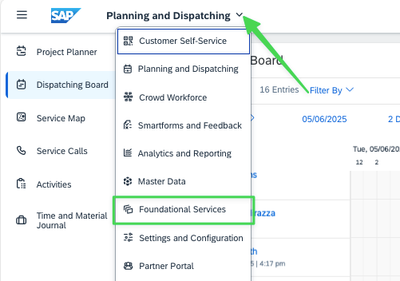
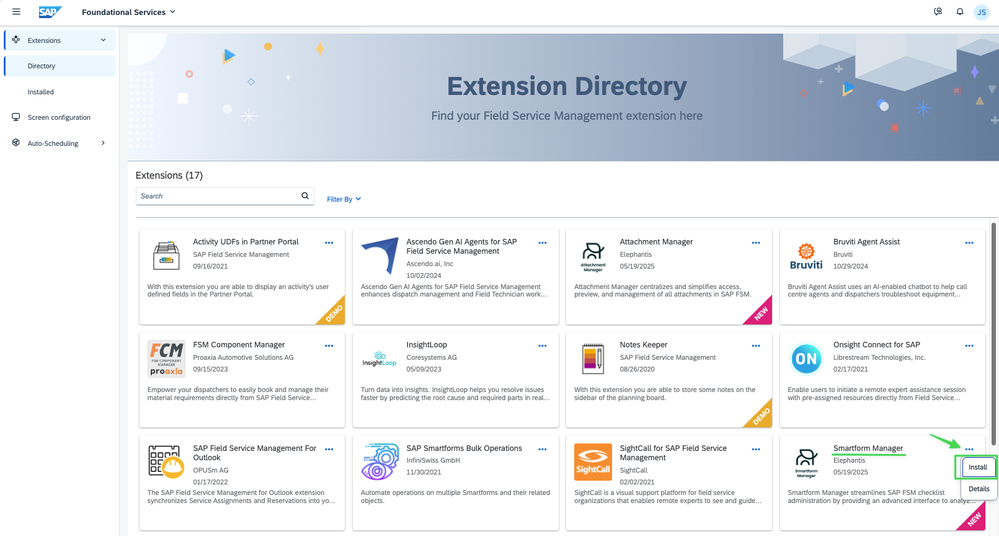
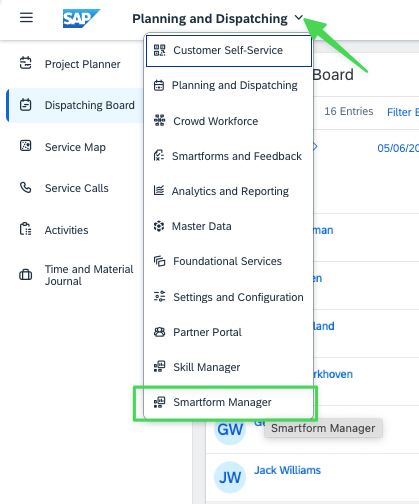
L'installation ne demande aucun développement, seulement un rôle SUPERUSER. Depuis n'importe quel écran de SAP FSM, ouvrez le menu contextuel et choisissez « Foundational Services », puis repérez Smartform Manager dans l'annuaire des extensions.
Choisir ses options à l'installation
Le menu à trois points propose « Install ». Vous acceptez les conditions, puis choisissez les paramètres qui vous conviennent — dont l'activation du circuit d'approbation. Si vous ne l'activez pas, la colonne Approval disparaît simplement de l'écran et les checklists ne peuvent pas être approuvées.
Ce que les extensions changent vraiment
Smartform Manager n'est qu'un exemple. Le vrai sujet est ailleurs : la contrepartie habituelle du SaaS, c'est de subir la feuille de route de l'éditeur. Les extensions renversent ce rapport — elles permettent d'ajuster la solution à un métier précis sans attendre que le standard s'y intéresse, et sans toucher au cœur. C'est là que se joue l'écart entre un outil qu'on subit et un outil qui sert.
Une première version de cet article a paru sur le SAP Community Blog